Tutoriale • Apps
Repunerea fișierelor si a bazelor de date cu ajutorul R1soft Restore Backups
Acest tutorial va descrie pașii necesari pentru a repune baza de date si fișierele unui site cu ajutorul plugin-ului cPanel R1soft Restore Backups
1
Vizualizări 1433Actualizat 2 aniPublicat la 06/03/2018de Sebastian S.
Introducere
- Prin modulul R1soft Restore Backups din cPanel , avem posibilitatea de a repune fișierele și bazele de date ale unui site, dintr-o dată precedentă.
Cerințe
- Datele de autentificare ale pachetului dumneavoastră de găzduire.
Pași
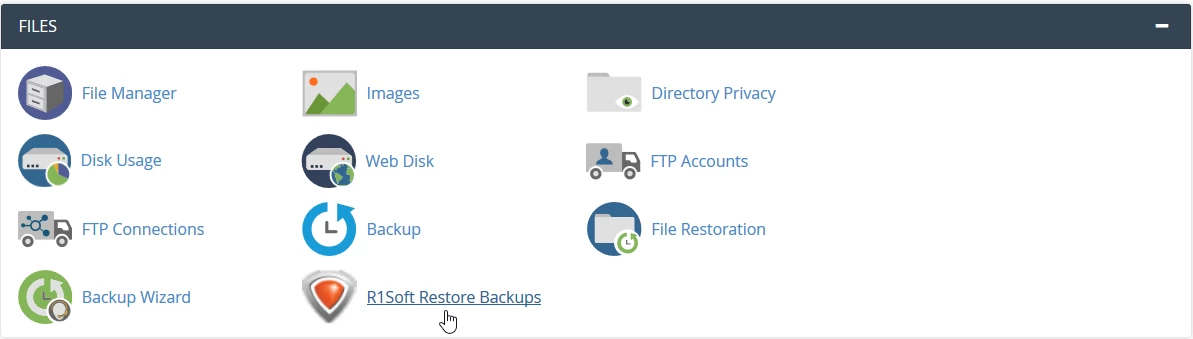
- O dată ce s-a accesat panoul de control, vom merge spre secțiunea Files și vom face click pe R1soft Restore Backups.
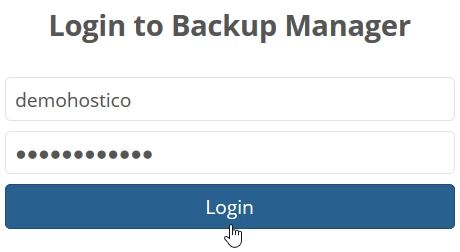
- În următoarea fereastră se va încărca pagina de autentificare R1Soft. Implicit, datele de autentificare R1Soft sunt aceleași cu datele de autentificare cPanel.
- Vom completa câmpurile și vom face click pe butonul Login.
- Vom fi redirecționați spre panoul de control R1Soft.
- Din această pagină vom avea posibilitatea de a alege o dată din care dorim să repunem fișiere sau baze de date.
- Ca exemplu, vom repune întreg folder-ul public_html al găzduirii. Vom alege data dorită și vom face click pe butonul cu simbolul
 .
.

- Va fi deschis punctul de repunere ales. Aici putem explora o copie a fișierelor din data aleasă. Vom face click pe home, pentru a intra în folder-ul rădăcină al contului de găzduire.

- Pentru a repune una sau mai multe foldere, vom bifa căsuțele din stânga acestora. După , cu ajutorul butoanelor din partea de sus a paginii, putem alege ce anume dorim să facem cu folderele selectate: Restore Selected (repune fișierele) sau Download Selected (descarcă local o arhivă cu folderele selectate).
- Ca să repunem folder-ul public_html, vom bifa căsuța și vom face click pe butonul Restore Selected.


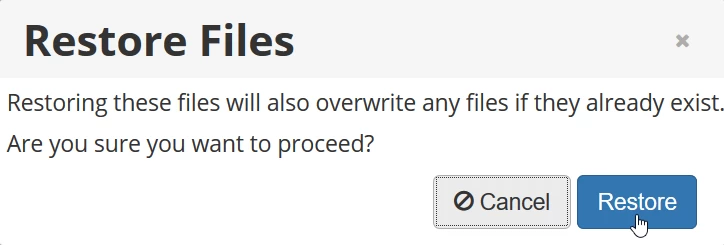
- Vom fi întâmpinați de un mesaj de avertisment, care ne va informa că fișierele existente din folder-ul selectat vor fi înlocuite cu cele din backup. Dacă dorim să păstrăm o copie a fișierelor actuale, putem să redenumim folder-ul cu ajutorul File Manager sau un client FTP, pentru a nu se inlocui conținutul folder-ului cu fișierele din backup (de exemplu redenumim public_html în public_html_vechi ).
- Pentru a continua vom face click pe Restore.
- Timpul de repunere variază , în functie de numărul de fișiere si de mărimea acestora. La finalul repunerii vom fi întâmpinați de un mesaj de succes.

- În continuare vom exemplifica, pașii necesari repunerii unei baze de date. Pentru asta vom reveni la pagina principală R1Soft, care conține lista cu punctele de repunere.
- Ca la repunerea de fișiere, vom alege data dorită, doar că de această dată vom face click pe simbolul
 .
.

- Pentru a vizualiza bazele de date salvate din perioada selectată, vom face click pe săgeata ">".
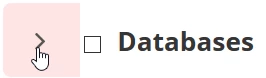
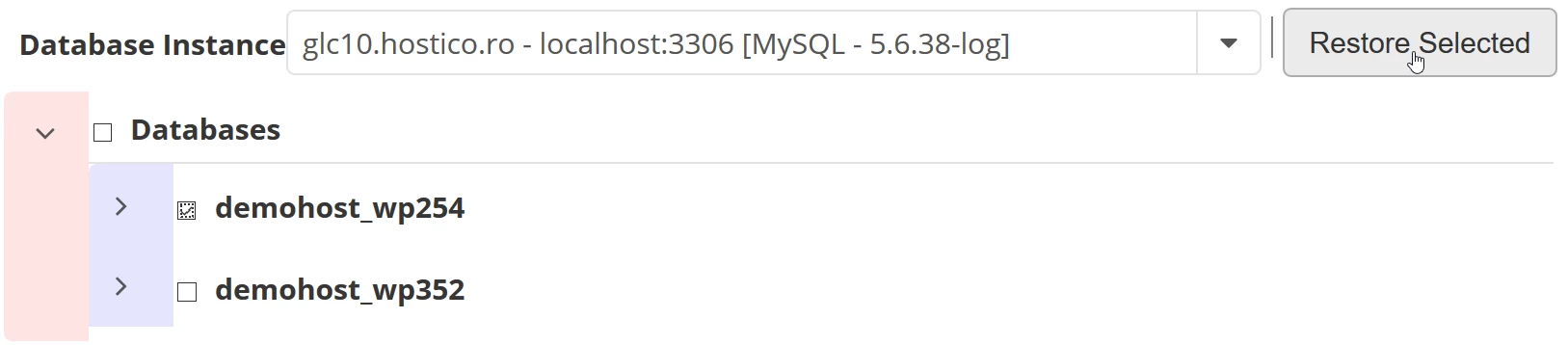
- Mai departe se vor afişa bazele de date existente în punctul de repunere. Vom bifa căsuța din stânga bazei de date pe care dorim să o repunem și vom face click pe Restore Selected din partea dreaptă de sus a paginii. Repunerea va înlocui baza de date existentă. Dacă nu dorim pierderea informațiilor din aceasta, putem să descărcăm o copie actuală cu ajutorul PhpMyAdmin.
- Timpul de repunere variază în funcţie de mărimea bazei de date. După finalizare, vom fi întâmpinați de un mesaj de succes.
