Adăugarea unui domeniu de tip Aliasdomain (Vhost) în panoul de control ISPConfig.
În acest articol vă vom prezenta pașii necesari pentru a adăuga un domeniu de tip Aliasdomain Vhost în panoul de control ISPConfig, care va încărca dintr-un director asociat unui Website (domeniu principal).
Introducere
- Acest articol vă va prezenta cum se poate adăuga un domeniu care va încărca un website din directorul rădăcină al domeniului principal.
- De exemplu, poate fi folosit pentru ca domeniul hostico.test să încarce conținutul unui site de sine stătător dintr-un director care se află în directorul rădăcină al domeniului principal hostico.net.
Cerințe
- Datele de administrare ale panoului ISPConfig primite pe căsuța de email asociată contului Hostico, când s-a activat VPS-ul.
Pași de urmat
- Mai întâi ne vom conecta la panoul de control ISPConfig folosind una din adresele de accesare: https://NUMESERVER:10200 sau https://IP_SERVER:10200 sau https://DOMENIU.XX:10200

În fereastra care se va afișa, selectăm secțiunea Sites

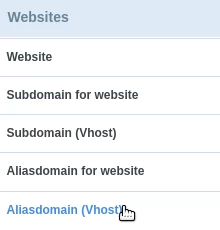
În partea stângă, vom face click pe Aliasdomain (VHost)
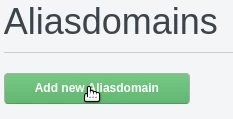
Vom face click pe butonul Add new Aliasdomain
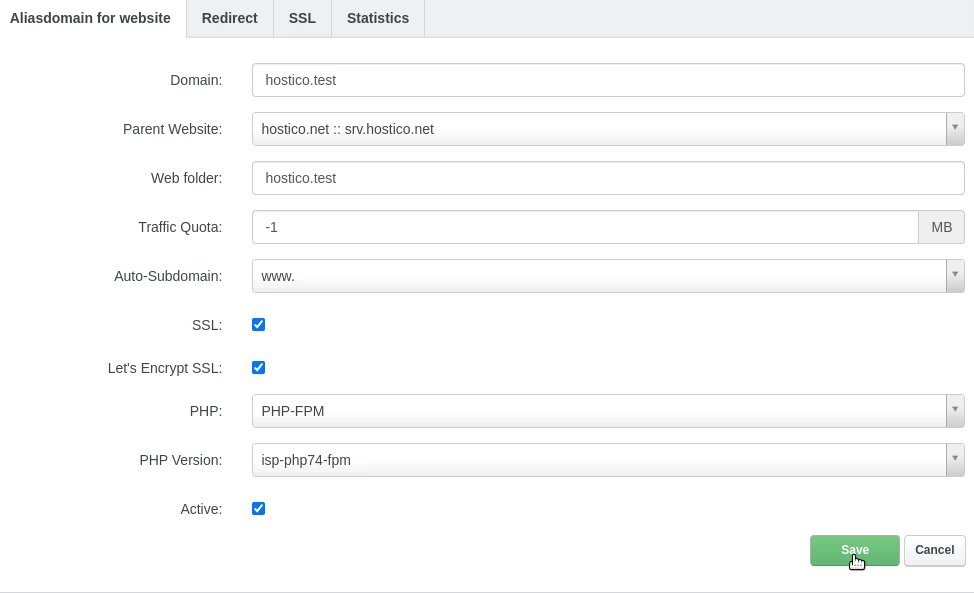
În fereastra următoare, vom completa câmpurile după cum urmează:
-Domain: numele domeniului pe care dorim să îl găzduim;
-Parent: în acest câmp vom selecta numele domeniului principal, căruia domeniul de mai sus îi va fi asociat;
-Webfolder: numele directorului de unde domeniul se va încărca. Directorul va fi creat automat după adăugarea domeniului;
-Traffic quota: în acest câmp vom putea specifica limita de trafic asociată domeniului dacă se dorește acest lucru. Pentru trafic nelimitat se va seta valoarea -1;
-Auto Subdomain: în acest câmp specificăm dacă dorim sau nu configurarea automată a unui subdomeniu www;
-SSL: se lasă bifat pentru generarea automată a unui certificat SSL;
-Let's Encrypt SSL: se lasă bifat pentru generarea automată a unui certificat SSL;
-PHP: se lasă selectat php-fpm;
-PHP Version: se va selecta versiunea php, care va fi folosită de domeniu;
-Active: lăsăm bifat dacă dorim ca domeniul să fie configurat și activ/accesibil;
Pentru a finaliza configurarea, vom face click pe butonul Save din partea de jos a paginii.