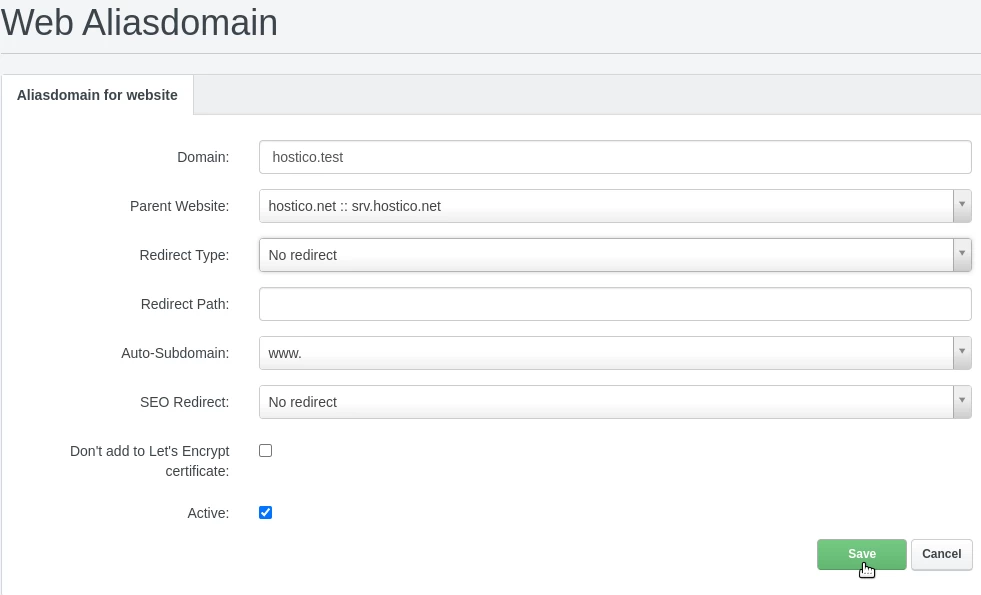
Adăugarea unui domeniu de tip Aliasdomain for Website în panoul de control ISPConfig.
Acest articol vă va prezenta pașii necesari pentru adăugarea unui domeniu de tip Aliasdomain for Website care va încărca conținutul unui domeniu de tip website.
Introducere
- Panoul de control ISPConfig, oferă posibilitatea de a adăuga un număr nelimitat de domenii de tip Aliasdomain for website. Acest tip de domeniu va încărca același conținut ca și domeniul principal căruia îi va fi asociat.
- De exemplu, poate fi folosit pentru ca domeniul hostico.test să încarce conținutul din hostico.net.
Cerințe
- Datele de administrare ale panoului ISPConfig primite pe căsuța de email asociată contului Hostico când s-a activat VPS-ul.
Pași de urmat
- Mai întâi ne vom conecta la panoul de control ISPConfig folosind una din adresele de accesare: https://NUMESERVER:10200 sau https://IP_SERVER:10200 sau https://DOMENIU.XX:10200

În fereastra care se va afișa, pe bara de navigare vom selecta Sites

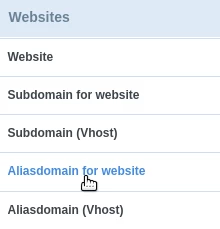
În partea stângă, vom face click pe Aliasdomain for website
Mai departe vom face click pe butonul Add new Aliasdomain
În pagina care se va încărca vom completa câmpurile după cum urmează:
-Domain: Numele domeniului alias;
-Parent Website: Selectăm domeniul principal al cărui conținut îl va încărca domeniul alias;
-Redirect type: Tipul redirecționării, în cazul în care dorim ca domeniul alias să redirecționeze spre domeniul principal;
-Redirect path: În cazul în care folosim opțiunea redirect din câmpul de mai sus, aici putem specifica un link-ul sau director spre care dorim să se facă redirecționarea;
-Auto Subdomain: Pe acest câmp specificăm dacă dorim sau nu configurarea automată al unui subdomeniu www;
-Don`t add to let`s Encrypt Certificate: Dacă nu dorim adăugarea unui SSL gratuit. Este recomandată bifarea acestei căsuțe;
-Active: Lăsăm bifat dacă dorim ca domeniul să fie configurat și activ/accesibil;
Pentru a finaliza configurarea, vom face click pe butonul Save din partea de jos a paginii.