Tutoriale • cPanel
Setarea unui cron job în panoul cPanel
Învață cum să setezi un cron job în cPanel, pas cu pas, pentru a automatiza comenzi în sistemele Unix. Află detalii despre configurare și opțiuni de notificare.
Vizualizări 1535Actualizat 2 aniPublicat la 14/02/2020de Cătălin A.
Introducere
- Un cronjob reprezintă o comandă în sistemele de operare unix, care este executată la un anumit interval de timp.
- Comezile folosite mai jos sunt exemple.
Cerințe
- Acces la panoul de control cPanel.
Paşi de urmat
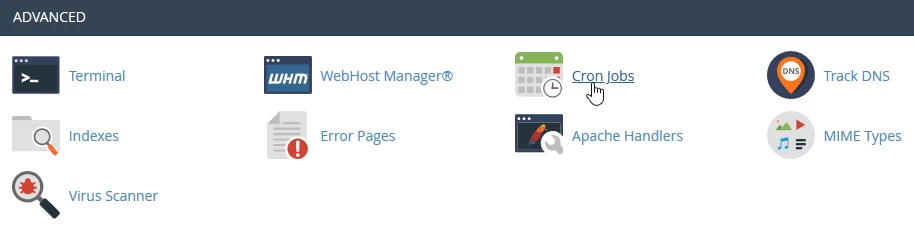
- Odată autentificat în panoul de administrare cPanel, se caută în fereastra afișată secțiunea Advanced și de acolo se selectează Cron jobs
- În pagina următoare se va putea seta adresa de mail la care să se trimită rezultatul rulării cron-ului, dacă se dorește acest lucru, după care se apasă butonul Update Email
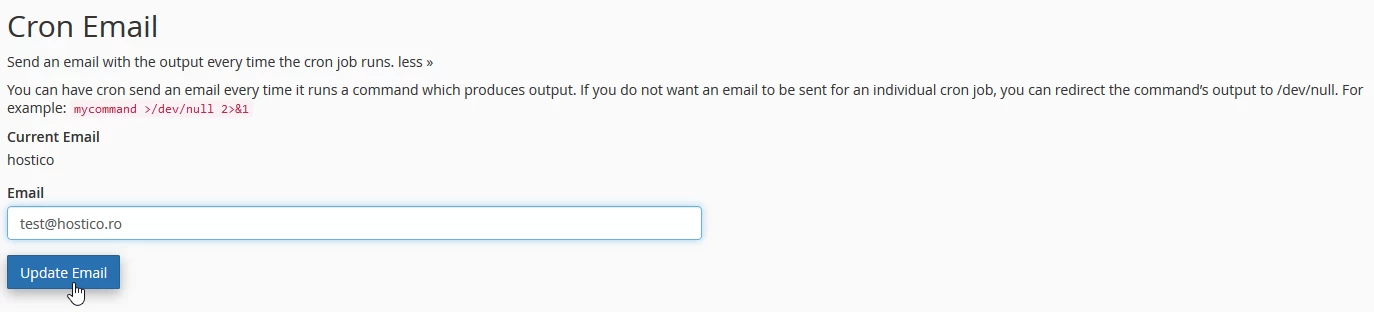
- După salvarea cu succes a adresei va apărea un mesaj de confirmare.

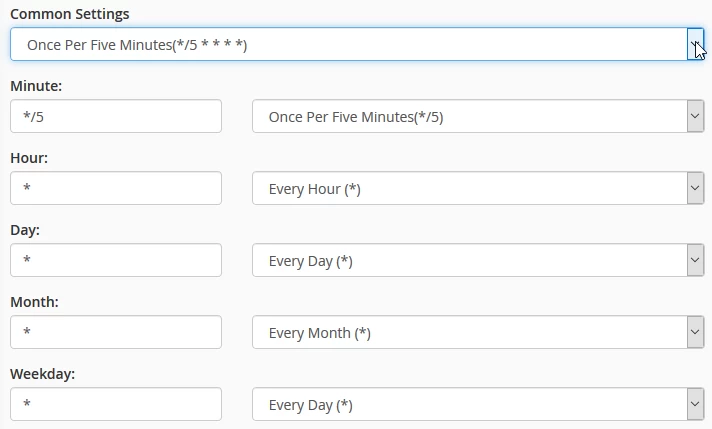
- Pentru a seta cadența cron-ului se poate alege un interval predefinit din câmpul Common Settings sau se poate seta manual în fiecare câmp intervalul de rulare.
- Hostico nu permite rularea unui cron cu o cadență mai mică de 5 minute sau dacă rularea lui durează mai mult, se va seta un timp ce permite primului proces să se finalizeze, înainte de a fi reluat de către următoarea sesiune de cron.
- În câmpul Command se introduce comanda dorită pentru executare.

- În acest caz cron-ul va produce un rezultat ce va fi trimis pe adresa de mail predefinită anterior
- Dacă nu se dorește trimiterea de rezultate, cron-ul va fi direcționat către ștergerea raportului prin adăugarea "
>/dev/null 2>&1" la capătul comenzii

- După care se apasă butonul Add New Cron Job
- Ulterior va apărea un mesaj de confirmare, iar cronul va fi vizibil în partea de jos a paginii de unde va putea fi editat.

- Dacă totul a decurs cu succes, cronjob-ul va începe să ruleze la timpii specificați de utilizator.