Tutoriale • WHM
Modificarea IP-urilor pe mai multe conturi de cPanel concomitent
În acest articol vom prezenta pașii necesari modificării IP-urilor pe mai multe conturi de cPanel concomitent, cu ajutorul WHM Multi Account Functions
Vizualizări 1116Actualizat 4 aniPublicat la 15/01/2018de Sebastian S.
Introducere
- Panoul de control WHM oferă posibilitatea de a schimba adresa IP a mai multor conturi de cPanel concomitent. Această funcționalitate este asigurată de Multi Account Functions, mai exact Change Multiple Sites’ IP Addresses.
Cerințe
- Pentru a putea schimba IP-urile conturilor, vom avea nevoie de datele de autentificare WHM. Acestea se pot găsi în email-ul cu datele de administrare ale VPS-ului sau al pachetului de tip reseller.
Pași
- O dată ce s-a accesat panoul de control WHM, în interfața principală, vom face click pe Multi Account Functions. Alternativ, Multi Account Functions, poate fi găsit și cu ajutorul câmpului de căutare al WHM, din partea stângă sus a paginii.
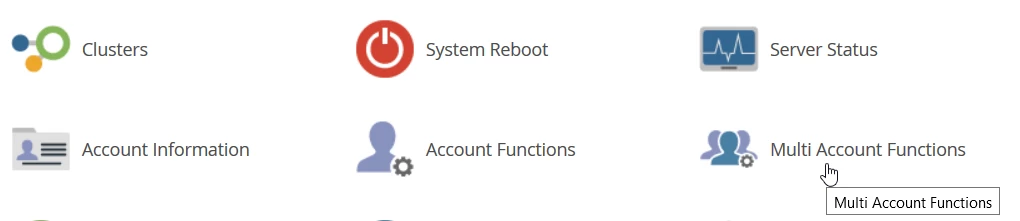
- În continuare vom face click pe Change Multiple Sites’ IP Addresses.

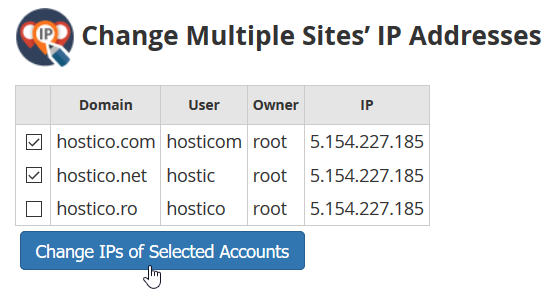
- În fereastra următoare vom putea alege conturile pentru care dorim să schimbăm IP-ul. Acest lucru se va face cu ajutorul căsuțelor de selectare din tabelul care conține conturile. Tabelul va conține coloanele cu denumirea domeniului principal, utilizatorul contului, proprietarul contului și IP-ul curent. În cazul de față vom schimba IP-ul dedicat al hostico.com și hostico.net. Vom bifa aceste două conturi și vom face click pe butonul Change IP's of selected accounts.
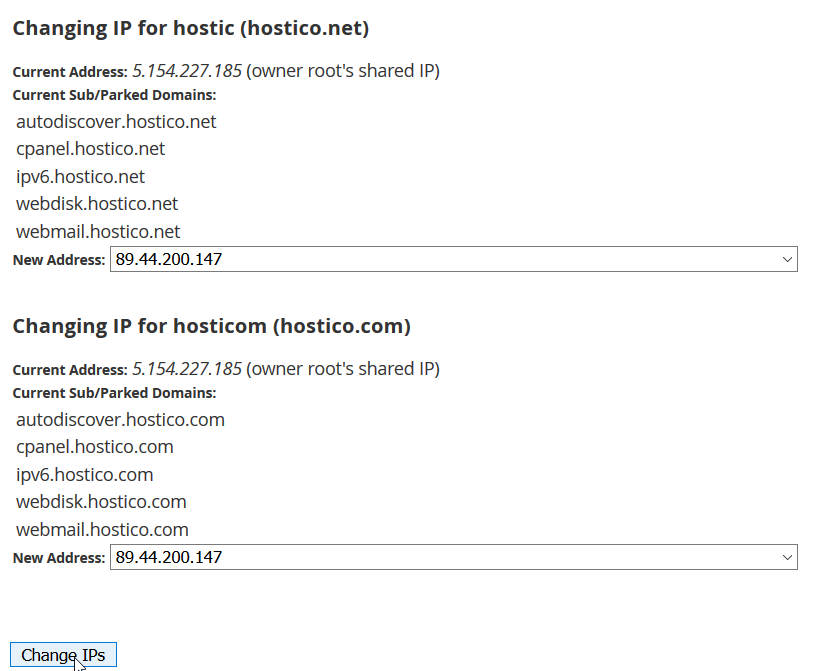
- Pe următoarea pagină vom trece la schimbarea efectivă a IP-urilor. Cu ajutorul câmpurilor de selectare, vom alege noul IP pentru fiecare cont selectat la pasul anterior, după care vom face click pe butonul Change IP's. În cazul de față, am selectat IP-ul 89.44.200.147.
- Dacă totul a decurs fără probleme vom fi întâmpinați de mesajul All IP Changes Complete. Dacă vreun cont va întâmpina o eroare, aceasta va fi afișată sub textul Changing ip for...