Tutoriale • Dev
Instalarea unui certificat ssl prin intermediul panoului cPanel
Învățați cum să instalați un certificat SSL prin cPanel. Ghid pas cu pas pentru autentificare, selectarea domeniului și inserarea fișierelor necesare.
Vizualizări 1522Actualizat 2 aniPublicat la 16/07/2021de Eduard K.
Introducere
Acest articol vă va arăta cum se poate instala un certificat SSL
Cerinţe
- un cont de cPanel
- Fișierele de certificat cu cele trei elementele specifice:
- certificate, private-key, ca-bundle, care de obicei se află în trei fișiere cu sau fără extensie, cu denumirile lor specifice, uneori acestea sunt compresate într-o singură arhivă (.zip), obținute online de la instituția emitentă sau societatea de la care ați achiziționat acel SSL.
- Un editor de text simplu cum ar fi Notepad pentru a deschide cu el fiecare din cele trei fișiere componente ale SSL-ului, din interiorul cărora mai departe se va copia pe rând tot textul (select all + copy) -> ulterior pentru a fi pus (paste) în câmpurile menționate în secțiunea de pași de mai jos.
- Opțional - un program de dezarhivare (de obicei inclus în sistemul de operare) - necesar în cazul în care fișierele vă sunt expediate într-o arhivă.
Pași
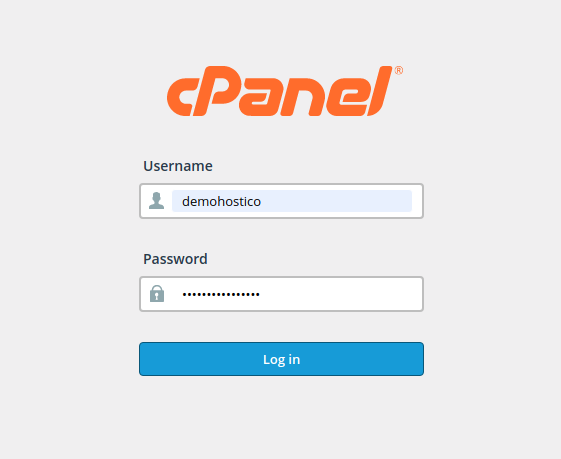
- Ne v-om autentifica în panoul de control cu credentialele aferente contului nostru.
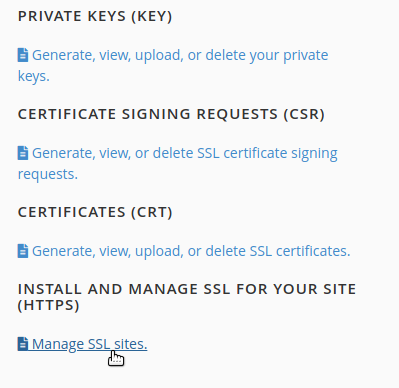
- Selectăm SSL/TLS din meniul SECURITY.

- Selectam Manage SSL sites din MENIUL: Install and Manage SSL for your site (HTTPS)
- Selectăm domeniul pe care dorim să instalăm ceritificatul SSL.

- Copiem cele 3 parti ale certificatului (certificat, private-key,ca-bundle) in chenarul aferent fiecaruia dintre intrari.
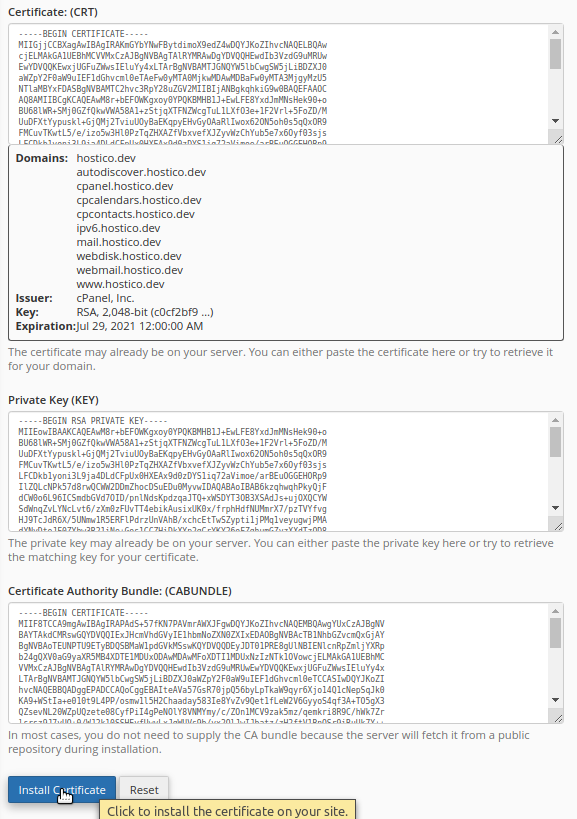
- După inserarea celor 3 elemente specifice certificatului SSL v-om apăsa butonul "install cerificate"
- Atenție !!! Copierea se va face inclusiv cu caracterele speciale la incepul și sfârșitul textului :
-----BEGIN CERTIFICATE-----
-----END CERTIFICATE-----
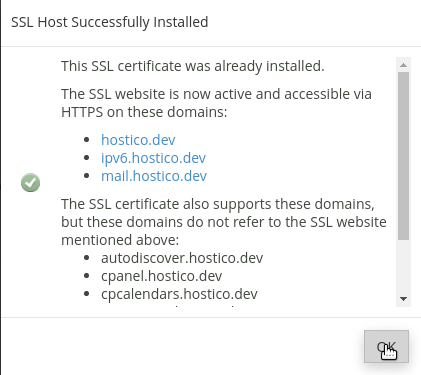
- Dacă certificatul a fost instalat cu succes v-om primi următorul mesaj de confirmare: