Tutoriale • Webuzo
Crearea unui backup în panoul de administrare Webuzo
Învață cum să creezi un backup în Webuzo cu acest tutorial simplu. Află pașii necesari pentru a proteja site-ul, baza de date și e-mail-urile tale.
Vizualizări 1132Actualizat 22 zilePublicat la 22/09/2020de Florin P.
⚠️ Notă: Acest articol conține informații învechite sau care nu mai sunt de actualitate. Anumite instrucțiuni, comenzi sau configurații pot să nu mai funcționeze corect. Pentru soluții actualizate, verifică documentația recentă sau contactează echipa de suport.
Introducere
- În acest tutorial vă vom arăta cum se poate crea un backup în panoul de administrare Webuzo. Secțiunea Webuzo backup este disponibilă doar în varinta premium a panoului de administrare Webuzo și implică plata unei licențe lunare.
Cerințe
- Acces la panoul de administrare Webuzo, utilizator și parolă.
Pași
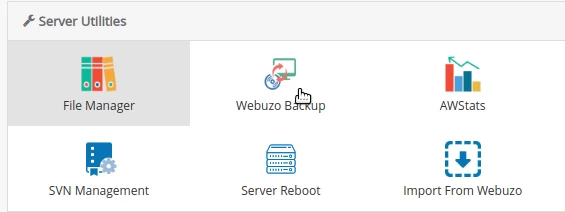
- După ce ne-am autentificat in panoul de administrare vom merge la secțiunea Server Utilities, click pe Webuzo backup.
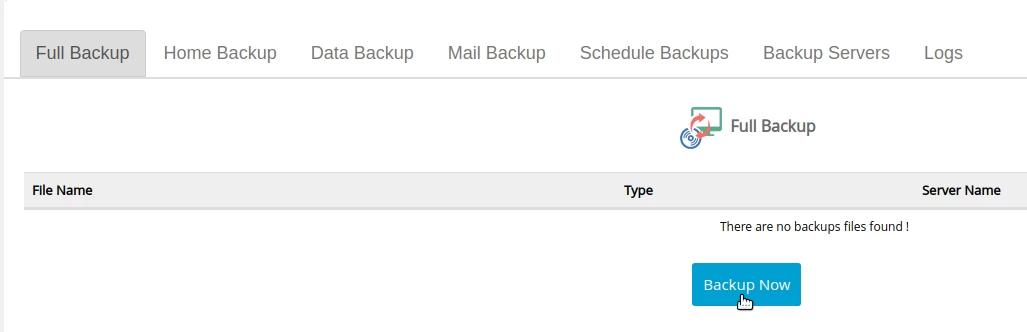
- În pagina care se va deschide putem cu un singur click sa generăm un întreg backup pentru serviciul nostru. Acesa va cuprinde site-ul, baza de date și e-mail-urile.
- În taburile de mai jos putem selecta Full backup, Home backup, Data backup, Mail backup, Schedule Backups, Backup Servers si logs.
- Full backup - backup-ul cumprinde site-ul, baza de date și e-mail-urile.
- Home backup - va cuprinde doar directorul /home/admin.
- Data backup - va cuprinde baza de date.
- Mail backup - va cuprinde doar fișierele care tin de conturile de e-mail.
- Schedule Backups - posibilitatea de a crea backup-uri programate.
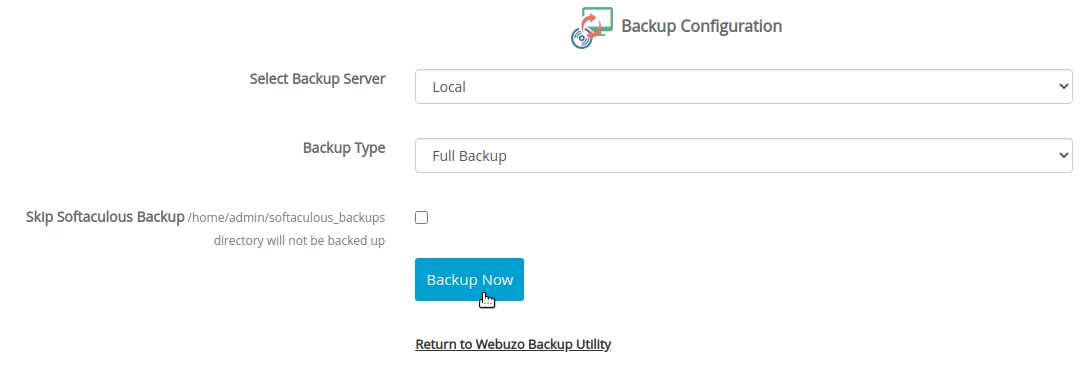
- Pentru a începe procesul de backup click pe Backup Now.
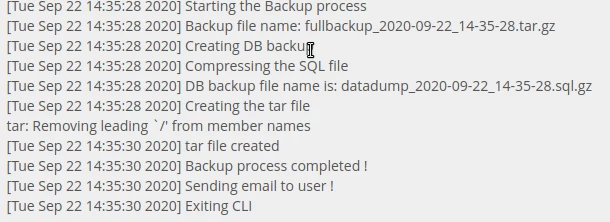
- În sețtiunea logs din acceași pagina se poate urmări procesul de backup.
- Backup poate să fie vizulizat în listă după finalizarea acestuia.

- Aici putem șterge, restaura și descărca arhiva care conține backupul.