Crearea unei căsuțe de email în panoul de control ISPConfig.
Creează și configurează căsuțe de email în ISPConfig cu pași simpli. Află cum să adaugi căsuțe, să gestionezi opțiuni și filtre pentru email.
Introducere
- Panoul de control ISPConfig permite crearea și configurarea unui număr nelimitat de căsuțe de email asociate domeniilor găzduite.
Cerințe
- Datele de administrare ale panoului ISPConfig primite pe căsuța de email asociată contului Hostico, când s-a activat VPS-ul.
Pași de urmat
- Mai întâi ne vom conecta la panoul de control ISPConfig folosind una din adresele de accesare:
https://NUMESERVER:10200
sau
https://IP_SERVER:10200
sau
https://DOMENIU.XX:10200
- O dată ce ne-am autentificat în panou, vom face click pe butonul Email din bara de navigare.
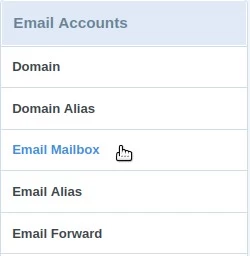
- Mai departe vom face click pe Email Mailbox din categoria Email Accounts.
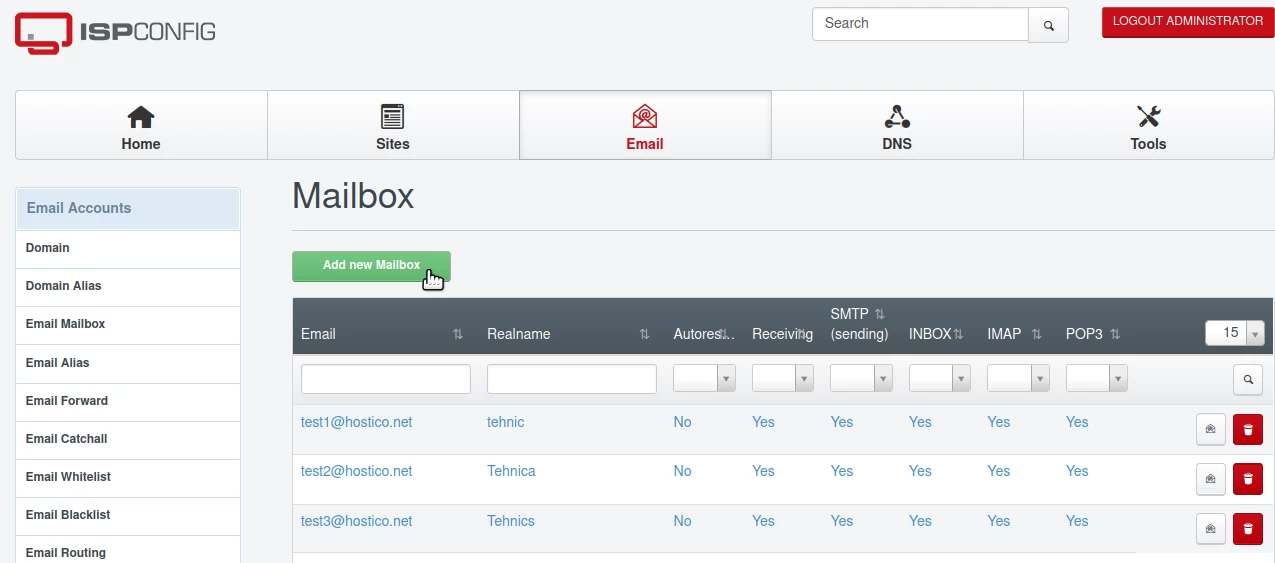
Adăugarea căsuței se va face prin butonul Add new Mailbox.
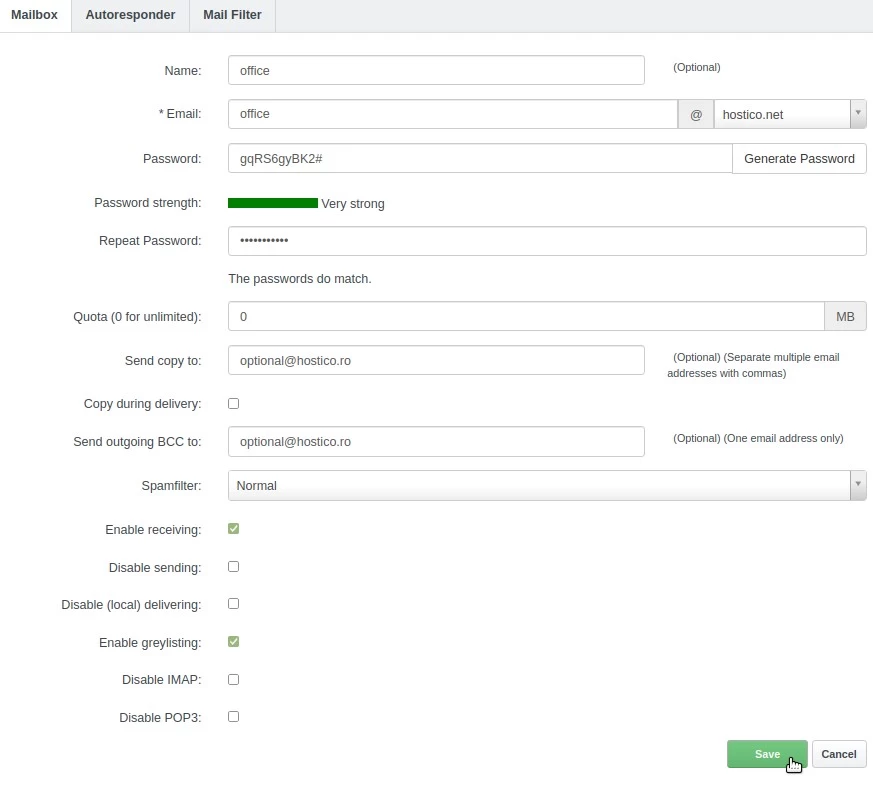
În fereastra următoare vom completa câmpurile după cum urmează:
-Name: Numele căsuței, opțional, pentru afișarea/filtrarea în lista de căsuțe deja create;
-Email: Numele căsuței de email. De exemplu, trecem "office" în câmpul de completare, iar mai în dreapta, în câmpul de tip dropdown, selectăm domeniul pentru care vom crea căsuța. Va rezulta - office@domeniulselectat.xx;
-Password: Parola dorită tastată manual sau generată de la butonul: Generate Password;
-Repeat Password: Tastarea din nou a parolei sau autocompletarea parolei generate automat;
-Quota (0 for unlimited): Spațiul pe disk alocat căsuței de email. Este recomandatp valoarea "0", pentru spațiu nelimitat;
-Send copy to: Este folosit pentru a trimite în mod automat o copie a oricărui mesaj livrat în această căsuță, către o altă căsuță de email diferită. Se pot completa mai multe căsuțe de email separate prin virgule;
-Copy during delivery: Această bifă, afectează opțiunea de mai sus Send copy to. Dacă este bifată, copia trimisă către adresele de mai sus, nu va trece prin nici un filtru definit pe tab-ul Mail Filter, tot de pe această pagină;
-Send outgoing BCC to: Este folosit pentru a trimite în mod automat o copie a oricărui mesaj expediat de această căsuță (Sent) către o altă căsuță de email diferită. Se poate adăuga doar o singură căsuță pe acest câmp;
-Spamfilter: Agresivitatea filtrului anti-spam. Este recomandată valoarea "Normal";
-Enable receiving: Activarea/dezactivarea recepționării mesajelor în această căsuță. Este recomandată bifarea acestei căsuțe;
-Disable sending: Activarea/dezactivarea trimiteii mesajelor din această căsuță. Este recomandat ca această căsuță să fie debifată;
-Disable (local) delivering: Activarea/dezactivarea intrărilor de mesaje în INBOX (se trimit automat doar la adresa de la câmpul: Send copy to). Este recomandat ca această căsuță să fie debifată;
-Enable greylisting: Activarea/dezactivarea filtrului anti-spam suplimentar. Este recomandată bifarea acestei căsuțe;
-Disable IMAP: Activarea/dezactivarea accesării căsuței prin protocol IMAP;
-Disable POP3: Activarea/dezactivarea accesării căsuței prin protocol POP3;
Mai departe, pentru crearea căsuței, vom face click pe butonul Save din dreapta, jos.
Din acest punct căsuța va fi creata și este utilizabilă. Funcționalitățile prezentate mai departe în tutorial sunt opționale și se vor configura doar dacă este nevoie.
- După crearea căsuței, o vom putea accesa din nou cu un clik pe numele ei, din lista de la opțiunea Email Mailbox, pentru a modifica eventualele opțiuni. De exemplu să schimbăm parola setată căsuței.
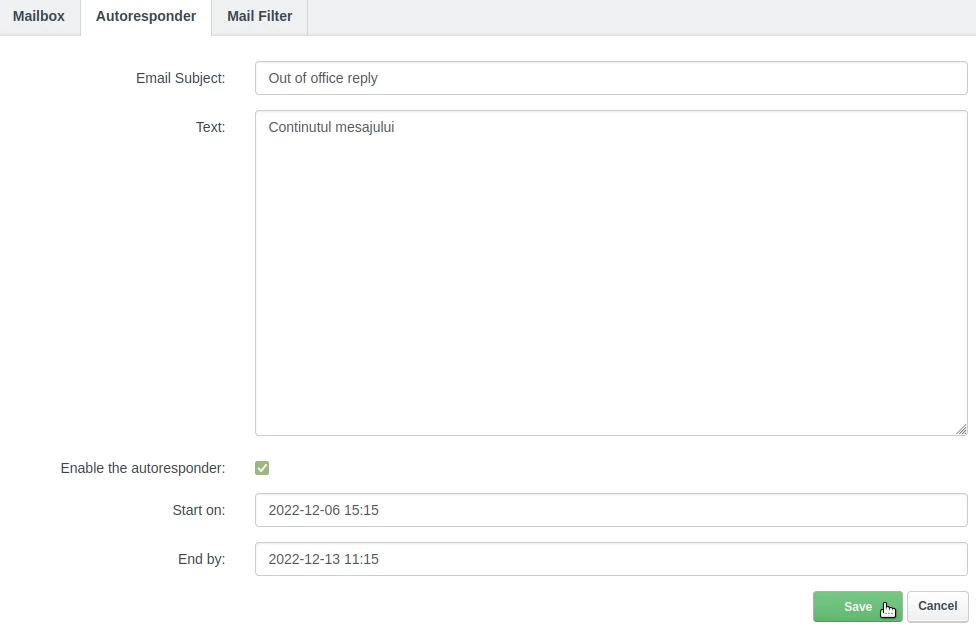
- Pe tab-ul Autoresponder putem crea mesaje de răspuns automate care să se trimită înapoi expeditorului (De exemplu: Plecați în vacanță, mă întorc în data de, etc).
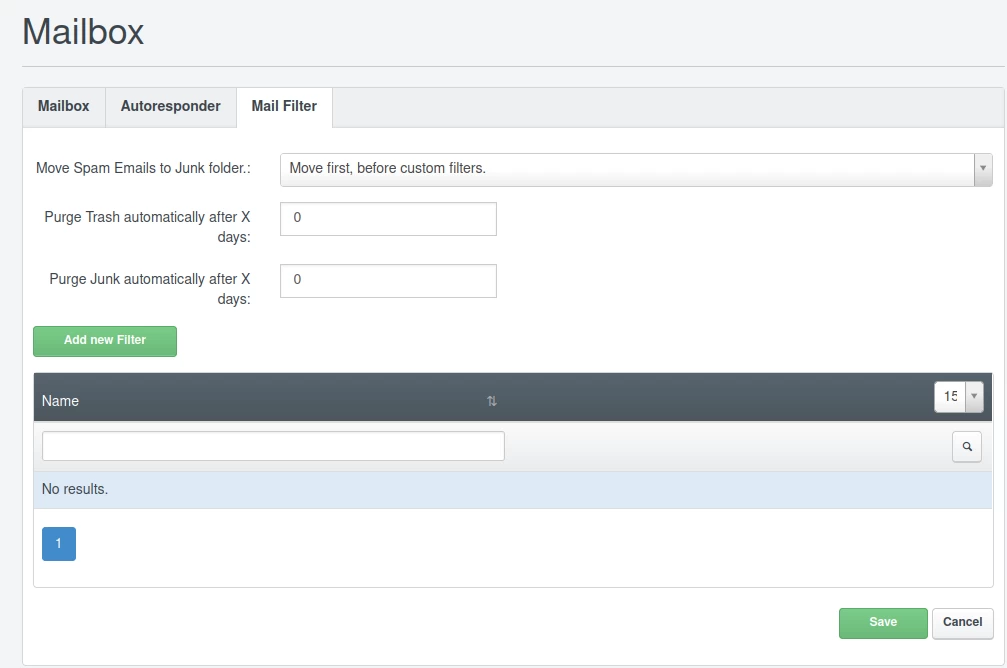
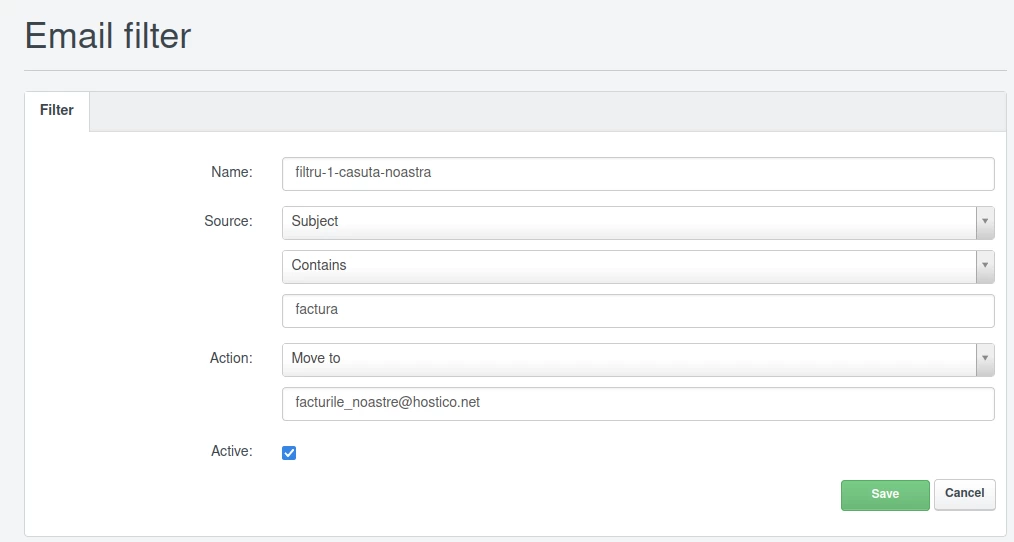
Pe tab-ul Mail filter putem să setam filtre suplimentare customizabile, pentru mesajele de email trimise către căsuță, care va rula automat înainte de intrarea lor în Inbox, efectuând diverse acțiuni configurabile de la butonul Add new Filter.